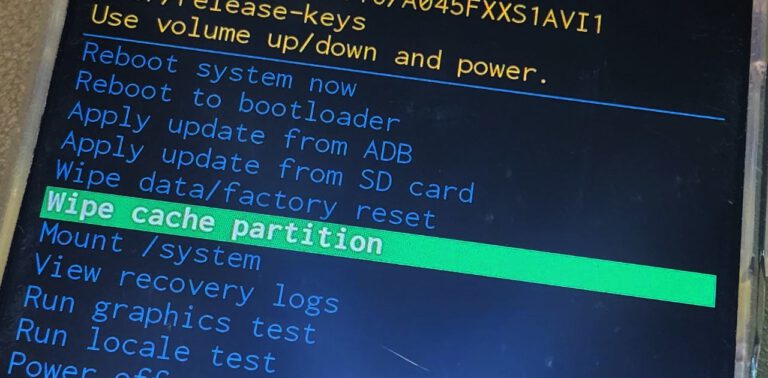
สอนใช้ ColorOS 17 รวม 22 Tips & Tricks ใช้ OPPO Find X10 Pro Max ให้คุ้มค่าตัว
สอนใช้ ColorOS 17 ครบ 22 ทริค ตั้งนาฬิกาต่อเนื่อง ล้างเลขแจ้งเตือนด้วยสองนิ้ว แต่งภาพด้วย AI Photo Agent ถ่าย 200MP เปิดตรวจจับเสียงสังเคราะห์ สาธิตบน Find X10 Pro Max
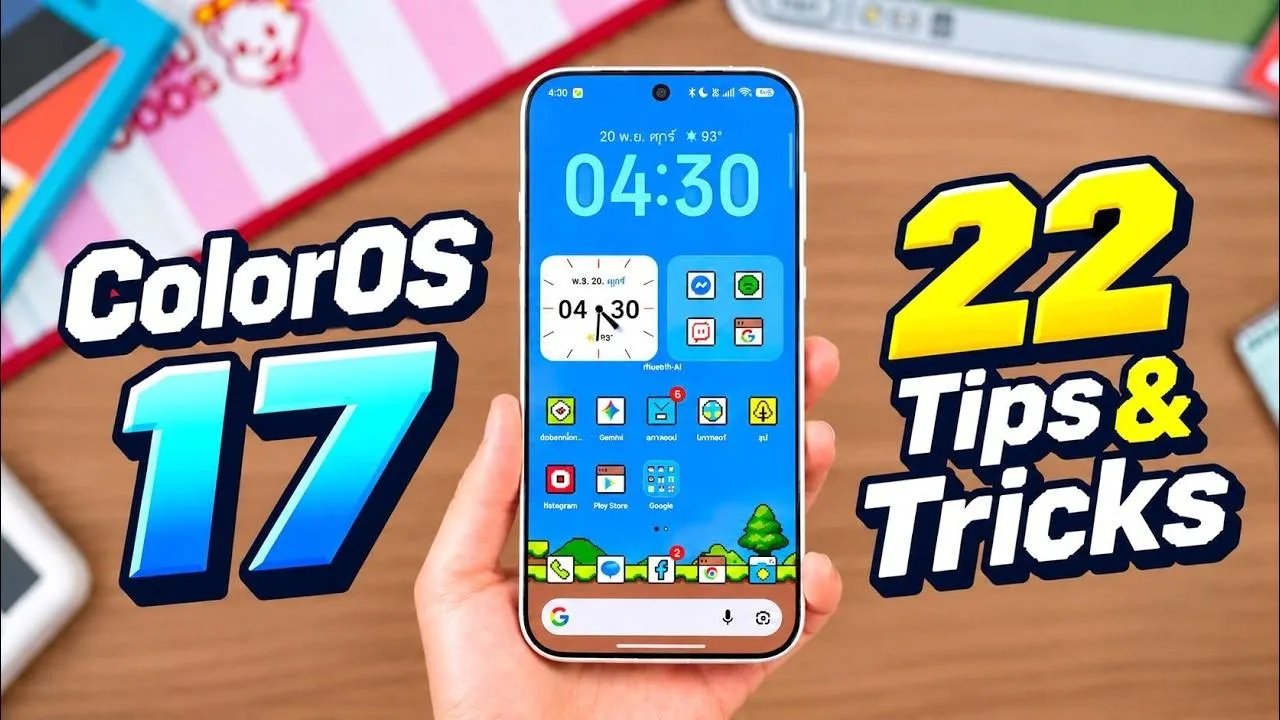
ใครเพิ่งได้ OPPO Find X10 Pro Max มา หรือเพิ่งอัปเดตเป็น ColorOS 17 แล้วยังไม่รู้ว่ามีฟังก์ชันอะไรใหม่บ้าง บทนี้รวมทริคที่อุ้มสอนไว้ 22 ข้อ เปิดเครื่องทำตามได้ทีละขั้นเลยค่ะ ใครใช้ OPPO รุ่นอื่นที่ได้ ColorOS 17 ก็ลองตามไปด้วยกันได้
ทั้ง 22 ทริคแบ่งเป็น 5 หมวด คือ แต่งหน้าจอ · AI Photo Agent แต่งภาพ · กล้อง · OPPO AI · และการเชื่อมต่อกับแท็บเล็ตและ iPhone
เครื่องที่ใช้สาธิตคือ OPPO Find X10 Pro Max ระบบ ColorOS 17 เวอร์ชัน 17.0.1.201 (ดูได้ที่หน้าอัปเดตซอฟต์แวร์) ระหว่างสาธิตตั้งภาษาเครื่องเป็นทั้งอังกฤษและไทย ชื่อเมนูในแต่ละทริคจึงเขียนตามภาษาที่ขึ้นบนจอตอนนั้น ถ้าใช้รุ่นอื่นหรือเวอร์ชันอื่น ชื่อและตำแหน่งเมนูอาจต่างไปเล็กน้อย ดูรายละเอียดตัวเครื่องได้ที่ สเปก OPPO Find X10 Pro Max
หมวดแต่งหน้าจอ: นาฬิกา ธีม ไอคอน และหน้าโฮม
1. ทำนาฬิกาต่อเนื่องจากหน้าล็อกไปหน้าโฮม
ทริคนี้อุ้มชอบมาก ปัดนิ้วขึ้นช้า ๆ จากหน้าล็อก นาฬิกาตัวใหญ่จะเลื่อนต่อเนื่องไปเป็นนาฬิกาบนหน้าโฮม ถ้าเครื่องยังไม่เป็นแบบนี้ ให้เปิดการซิงก์นาฬิกาก่อน
1. ที่หน้าโฮม กดค้างที่วิดเจ็ตนาฬิกา แล้วแตะ Edit widget
2. ในแผ่น Clock widget เปิดสวิตช์ Sync with Lock screen clock
3. แตะ Apply ที่มุมขวาบน
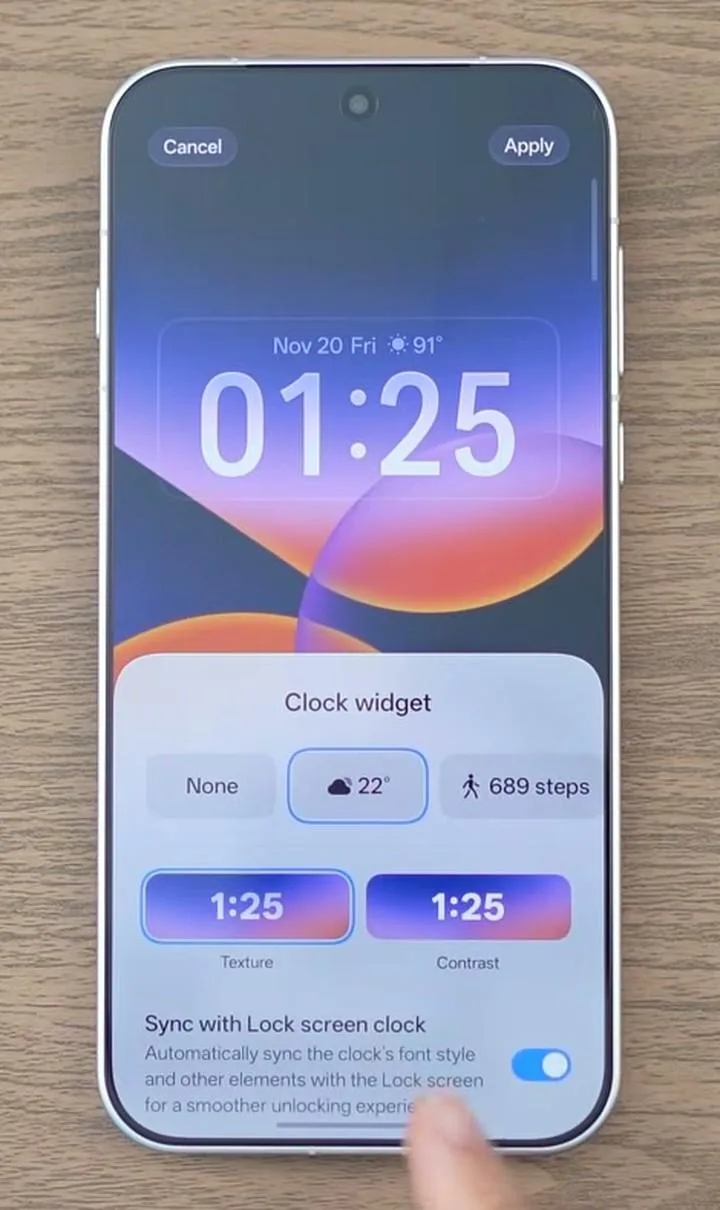
เปิด Sync with Lock screen clock แล้วกด Apply
2. แต่ง Lock Screen ด้วยธีม Flux และภาพของเราเอง
ColorOS 17 มีธีมหน้าล็อกให้เลือกเยอะ ถ้าทำทริคข้อ 1 แล้วยังไม่ได้ผล อุ้มแนะนำให้เลือกธีมที่มีนาฬิกาตัวใหญ่
1. ปัดลงจากมุมขวาบน แตะไอคอนฟันเฟือง
2. เข้า Settings > Home screen, Lock screen & style
3. แตะ All Flux themes เลือกธีมที่ชอบ (ด้านล่างมี Past collections ให้ดูคอลเลกชันก่อนหน้า)
4. ในหน้าแก้ Lock screen แตะ Wallpaper > Choose from album แล้วเลือกภาพจากอัลบั้ม
5. หุบสองนิ้วบนภาพ ตัวคนในภาพจะซ้อนอยู่หน้าตัวเลขนาฬิกา
6. แตะที่นาฬิกาเพื่อเปิด Clock & color ปรับรูปแบบตัวเลขและสี แล้วแตะ Apply
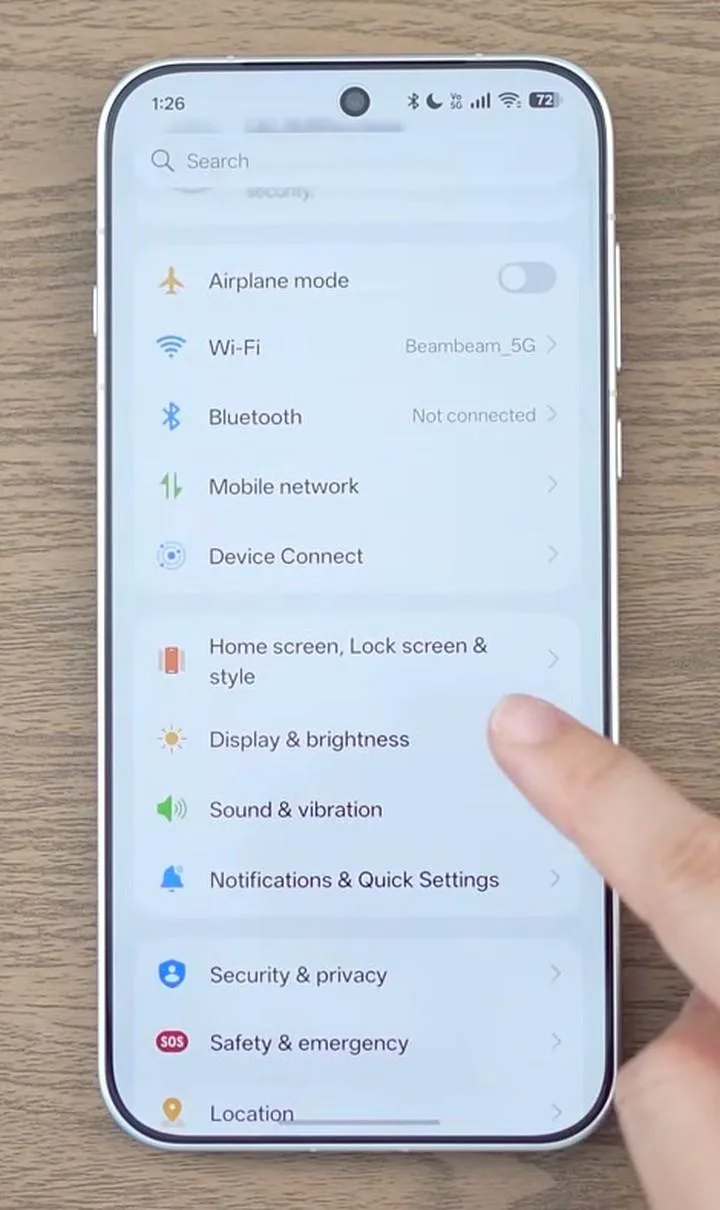
เส้นทางเข้า Home screen, Lock screen & style จากหน้า Settings
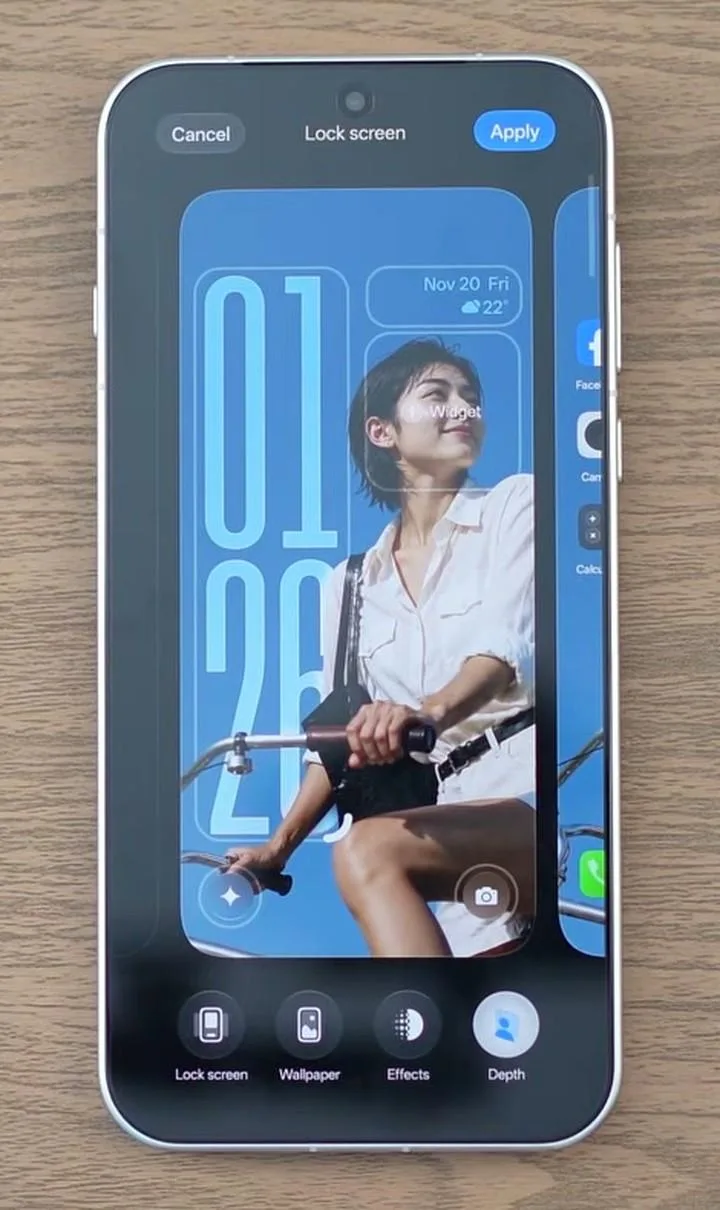
หน้าแก้หน้าล็อก ปุ่ม Wallpaper ใช้เปลี่ยนภาพจากอัลบั้ม
3. เปลี่ยน Icon Pack และขนาดไอคอน
หน้าจอจะไม่เหมือนเพื่อนที่ซื้อเครื่องรุ่นเดียวกัน
1. กดค้างที่ตำแหน่งว่างบนหน้าโฮม
2. แถบด้านล่างแตะ Wallpapers & style (ปุ่มที่ 2 จากซ้าย)
3. เลื่อนแถบล่างไปทางขวา แตะ Icons
4. เลือกสไตล์ไอคอน เช่น Classic · Flux · Radiance · Shadow · Material · Pebble
5. ปรับแถบ Icon (ขนาด) · Rounded corner (ความโค้งมุม) · App name (ขนาดชื่อแอป) แล้วแตะ Apply
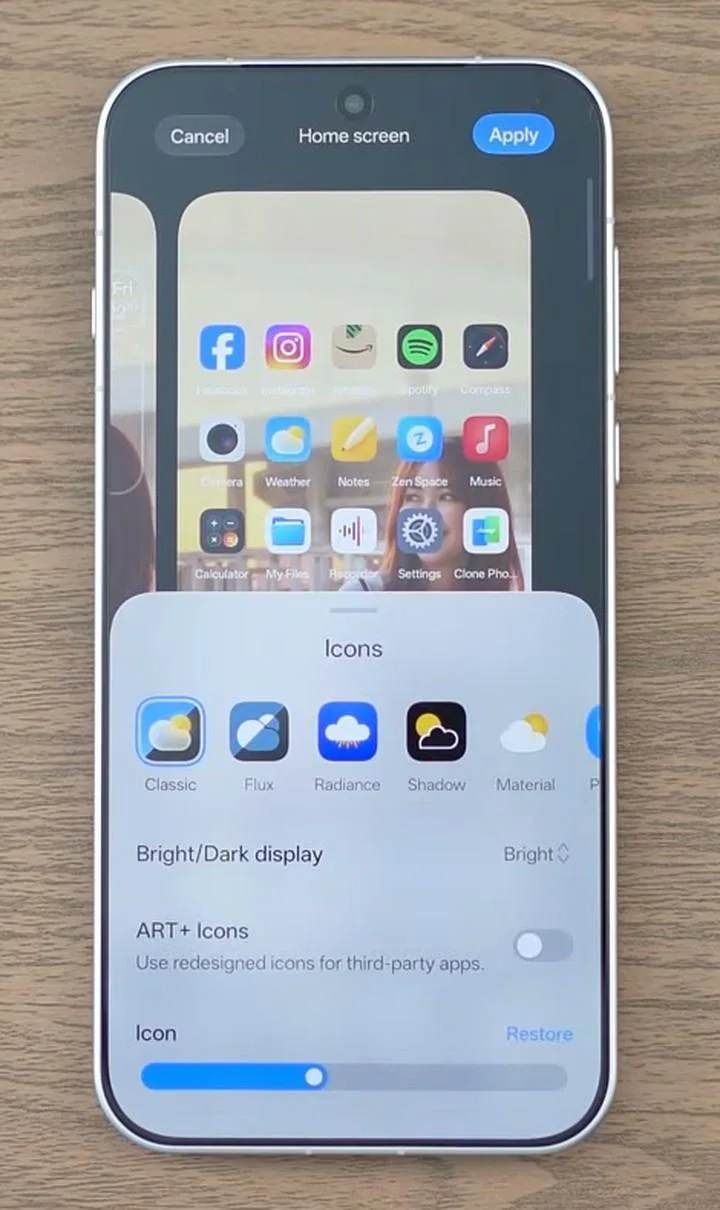
ตัวเลือกสไตล์ไอคอนและแถบปรับขนาด
ธีมพิกเซลที่หลายคนถามถึงชื่อ Pixel Adventure World ราคาในร้านธีม 20 บาท ณ วันที่ลงคลิป (21 พ.ย. 2026) ราคาอาจเปลี่ยนได้
4. ลองแอนิเมชันแสงตามนิ้วบนตัวควบคุมเพลง
เปิดแอปเพลง เช่น Spotify แล้วกดเล่น ปัดกลับหน้าโฮม ตัวเล่นเพลงจะไปอยู่ที่แคปซูลรอบกล้องหน้า แตะแคปซูลเพื่อขยายตัวควบคุม แล้วลากนิ้วไปมาบนการ์ด จะมีแสงวิ่งตามนิ้ว ทำที่หน้าล็อกก็ได้เหมือนกัน
5. ล้างเลขแจ้งเตือนบนไอคอนด้วยสองนิ้ว
อุ้มเป็นคนหงุดหงิดมากเวลาเห็นตัวเลขแจ้งเตือนค้างบนไอคอน ทริคนี้ล้างได้ทีเดียวทั้งหน้า
1. กดค้างที่ตำแหน่งว่างบนหน้าโฮม แล้วแตะ Home screen settings
2. ในหมวด Gestures เปิด Pinch out with 2 fingers on the Home screen to clear notification badges ให้เป็นสีน้ำเงิน
3. กลับหน้าโฮม ใช้สองนิ้วกางออกจากกัน ตัวเลขบนไอคอนจะหายไป
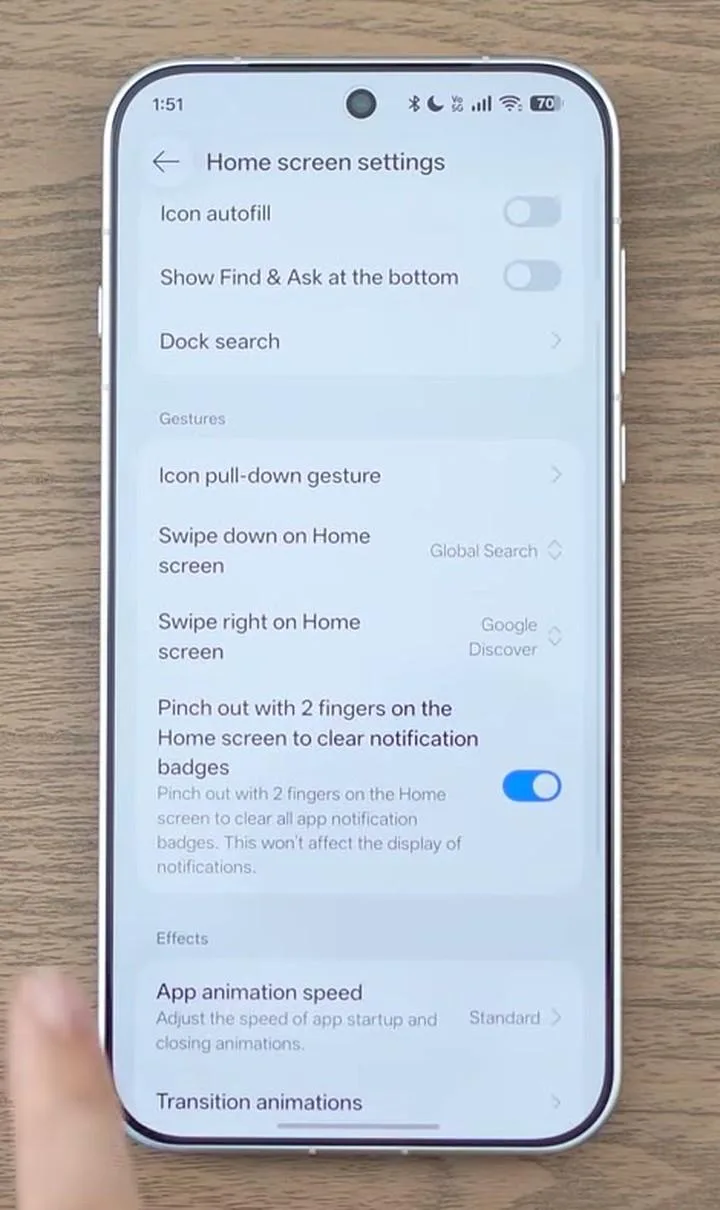
ไม่กระทบการแสดงการแจ้งเตือนปกตินะ
6. จัดกลุ่มไอคอนตามสี
เหมาะกับคนชอบให้หน้าโฮมเป็นโทนเดียวกัน
1. หุบสองนิ้วบนหน้าโฮม แล้วแตะ Group ที่มุมซ้ายบน
2. เลือก By color แล้วแตะ Apply
3. แอปที่สีใกล้กันจะมารวมกัน บางส่วนถูกจัดเป็นโฟลเดอร์ตามสี
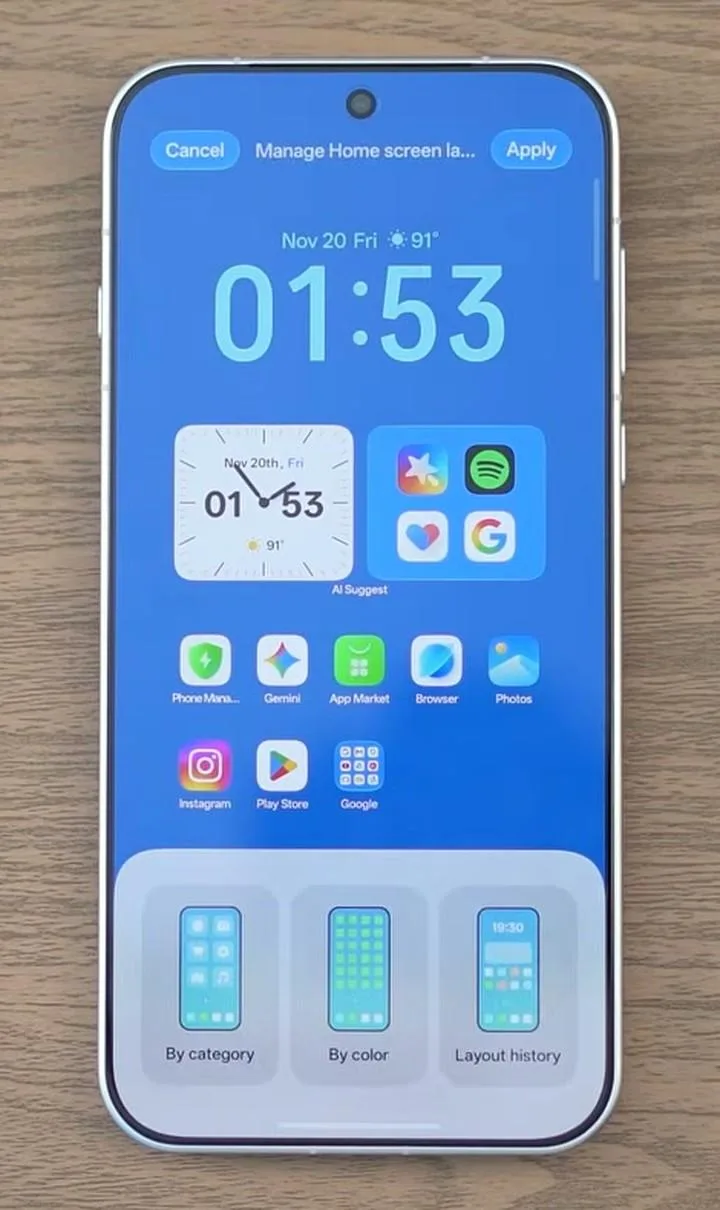
Layout history อยู่ข้างกัน ใช้ย้อนกลับไปเลย์เอาต์เดิม
ลองแล้วไม่ชอบ ให้หุบสองนิ้ว แตะ Group > Layout history แล้วกด OK ที่หน้าต่าง Restore "Default layout" หน้าโฮมจะกลับไปเป็นแบบที่จัดไว้เดิม
7. ปิดหน้า Google Discover ที่ปัดขวาแล้วเจอ
หลายคนปัดขวาบนหน้าโฮมแล้วเจอหน้าข่าว หรือไม่อยากให้โชว์ข่าว วิธีปิดคือ
1. หุบสองนิ้วบนหน้าโฮม แล้วแตะ Home screen settings (ปุ่มขวาสุด)
2. หาหัวข้อ Swipe right on Home screen ค่าเดิมจะเป็น Google Discover
3. แตะแล้วเลือก Turn off
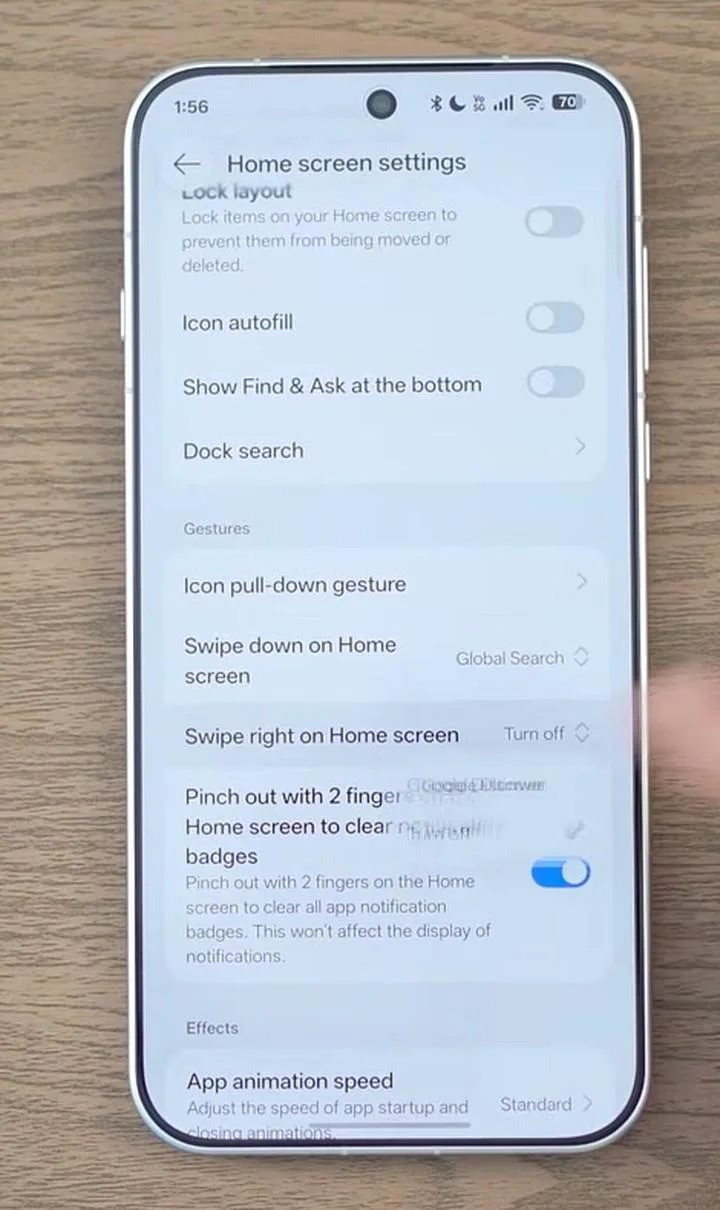
เปลี่ยนจาก Google Discover เป็น Turn off แล้วปัดขวาจะไม่เจอหน้าข่าวอีก
หมวด AI Photo Agent: แต่งภาพด้วย AI ในแอปรูป
8. รู้จัก AI Photo Agent และทางเข้าที่ใช้ทุกทริคในหมวดนี้
ภาพที่ถ่ายตอนแสงไม่ดี ใช้ AI Photo Agent จัดแสงใหม่ได้ในไม่กี่แตะ เลือกเทมเพลตก็ได้ พิมพ์สั่งเองก็ได้ และมีแถบเลื่อนให้ลดหรือเพิ่มความแรงของผล ทริค 9–12 เริ่มจากทางเดียวกันนี้
1. เปิดแอป รูป แล้วเปิดภาพที่ต้องการ
2. แตะไอคอนดินสอ (แก้ไข) ที่แถบด้านล่าง
3. ในหน้าแก้ไข แตะแท็บแรกทางซ้ายสุดของแถบล่าง (ไอคอนสีส้ม)
4. จะเห็นเครื่องมือ เอเจนต์ปรับภาพ · จัดองค์ประกอบภาพด้วย AI · ยางลบ AI · แต่งแสงภาพบุคคลด้วย AI
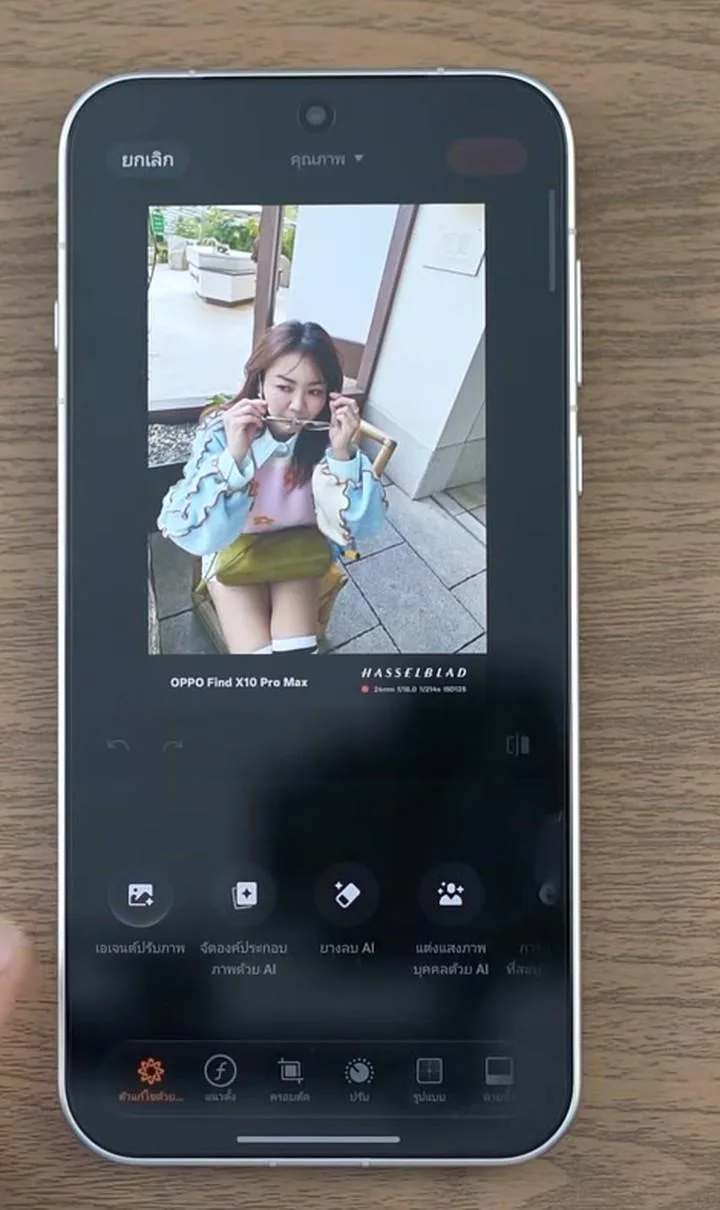
เครื่องมือ AI ทั้งหมดอยู่ในแท็บซ้ายสุดของหน้าแก้ไข
9. แต่งภาพคนด้วยเทมเพลต
1. เปิดภาพคน แล้วเข้า เอเจนต์ปรับภาพ ตามทริคข้อ 8
2. เครื่องจะขึ้น "กำลังจับคู่สไตล์…" แล้วแนะนำเทมเพลตในแถว ใช้เทมเพลต เช่น แฮร์ไลต์ชวนฝัน · เติมแฟลช · เลนส์เบลอ · ผิวสว่างราวกับกระจก
3. อยากดูครบให้แตะ ทั้งหมด จะแบ่งเป็นแท็บ สไตล์แสง · รีทัช · แต่งภาพ · สไตล์สี
4. แตะเทมเพลตที่ต้องการ แล้วเลื่อนแถบ ระดับการปรับ เพื่อคุมความแรงของผล
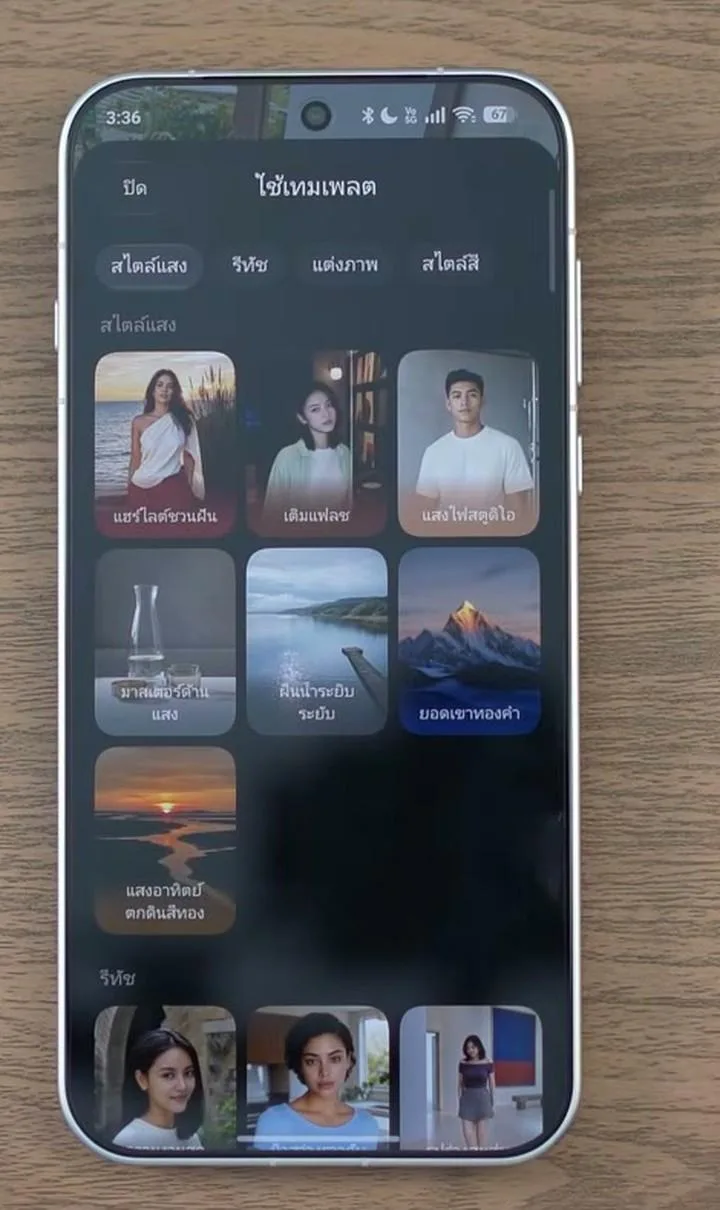
หน้า "ทั้งหมด" รวมเทมเพลตแยกตามแท็บ
คิดไม่ออกว่าจะเลือกอะไร อุ้มแนะนำ "แฮร์ไลต์ชวนฝัน" ได้แสงฟุ้งด้านหลังเส้นผม เปิดสุดจะได้ลุคแฟลชฟุ้งเต็มที่ แต่ส่วนตัวว่าราว 50 กำลังสวย ภาพไหนอยากให้ดูจัดกว่านั้นค่อยดึงขึ้น
10. แต่งภาพสินค้าด้วย "Master Lighting"
ภาพสินค้าที่ถ่ายตอนกลางคืนมักมีแสงเงาที่ไม่ต้องการ เอเจนต์ปรับภาพจะแนะนำเทมเพลตชุดที่ต่างจากภาพคนให้เอง
1. เปิดภาพสินค้า แล้วเข้า เอเจนต์ปรับภาพ ตามทริคข้อ 8
2. ในแถว ใช้เทมเพลต แตะ Master Lighting (ถ้าไม่เห็นให้แตะ ทั้งหมด อยู่ในแท็บสไตล์แสง)
3. ปรับ ระดับการปรับ แล้วแตะ เสร็จสิ้น
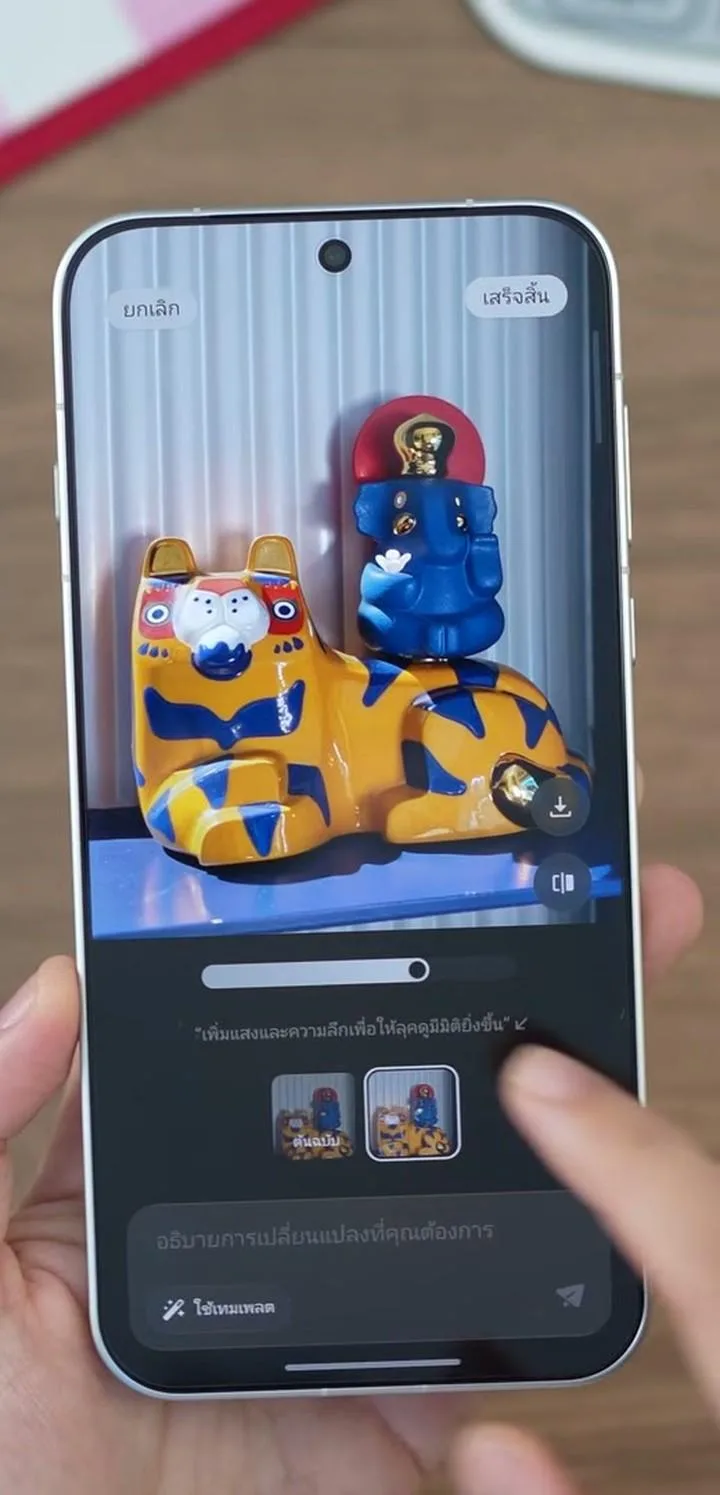
ผลจัดแสงใหม่ ใต้ภาพบอกคำสั่งที่ AI ใช้ คือเพิ่มแสงและความลึกให้ดูมีมิติ
ถ้าเป็นภาพวัตถุ อุ้มแนะนำเทมเพลตนี้ เพราะจัดแสงโดยคำนึงทั้งทิศทางแสงและเงาตก เหมาะกับคนขายของออนไลน์ที่ต้องทำรูปปกสินค้าบ่อย ๆ
11. พิมพ์สั่งแต่งภาพเป็นภาษาไทย
ถ้าเทมเพลตยังไม่ตรงใจ พิมพ์บอกเองได้ว่าอยากให้ภาพออกมาแบบไหน
1. เปิดภาพ แล้วเข้า เอเจนต์ปรับภาพ ตามทริคข้อ 8
2. แตะช่อง อธิบายการเปลี่ยนแปลงที่คุณต้องการ แล้วพิมพ์คำสั่ง เช่น "ปรับความคมชัด และขอแสงสาดมาจากด้านบนของแบบ เห็นรายละเอียดของตาและเส้นผมชัดเจนขึ้น"
3. แตะปุ่มส่ง รอประมวลผล แล้วปรับ ระดับการปรับ ตามชอบ
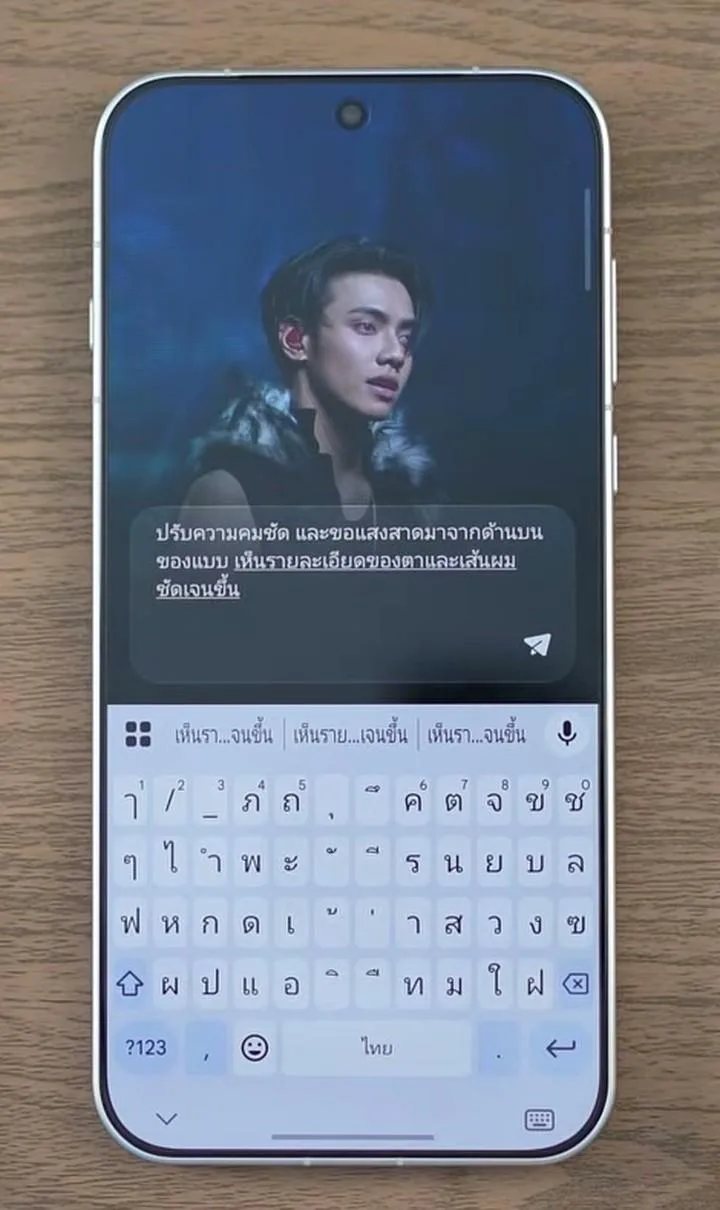
พิมพ์คำสั่งภาษาไทยได้ตรง ๆ
ภาพที่ลองสั่งไปได้สีผิวที่ดีขึ้นและรายละเอียดคมกว่าเดิม ตามคำสั่งที่พิมพ์
12. AI Portrait Glow: แต่งแสงภาพบุคคลโดยไม่ต้องพิมพ์อะไร
ทริคนี้ไม่ต้องเลือกเทมเพลตหรือพิมพ์คำสั่ง เหมาะกับภาพคนที่ดูไม่สดใส
1. เปิดภาพคน แตะไอคอนดินสอ แล้วแตะแท็บซ้ายสุด
2. เลื่อนหา แต่งแสงภาพบุคคลด้วย AI แล้วแตะ
3. เครื่องจะวิเคราะห์แสงในภาพและเลือกแบบแสงให้เอง (ภาพที่ลองได้แบบ "แฟลช")
4. เลื่อนแถบความสว่างด้านล่าง แล้วแตะ เสร็จสิ้น
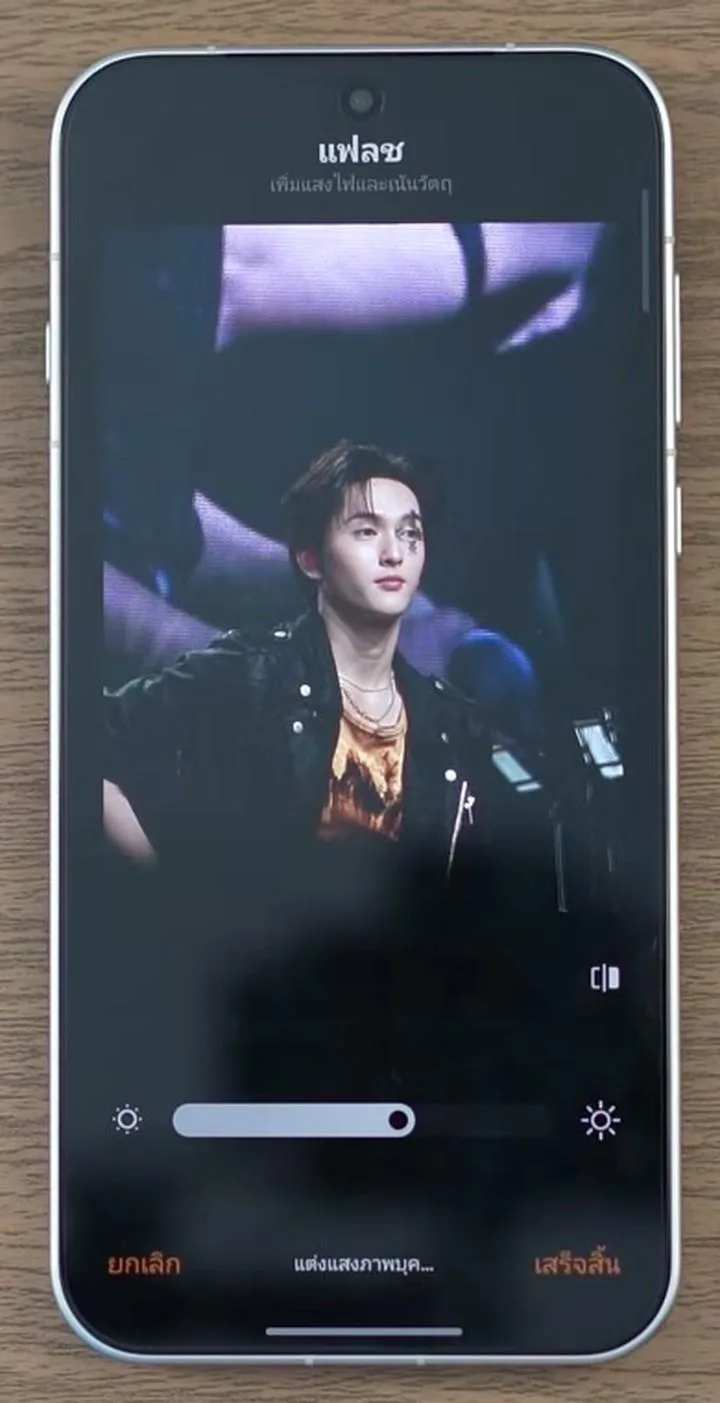
AI เลือกแบบแสงให้เอง เราแค่ปรับความแรง
กับภาพนี้ระดับกลาง ๆ ดูพอดี ดันสุดไปทางหนึ่งภาพดูแบน อีกทางก็เข้มไป อุ้มอยากให้ทุกคนได้ลองฟังก์ชันนี้จริง ๆ ค่ะ
หมวดกล้อง: 200MP โหมดช่วยถ่าย โทนสี และวิดีโอ 17-Stop
13. ถ่ายภาพ 200MP ด้วยโหมด HASSELBLAD HI-RES
Find X10 Pro Max มีกล้องหลัง 200 ล้านพิกเซล 3 ตัว แต่ต้องเปิดโหมดนี้ก่อนจึงจะได้ภาพความละเอียดเต็ม
1. เปิดแอป กล้อง เลื่อนแถบโหมดด้านล่างไปทางขวาสุด แตะ เพิ่มเติม
2. แตะ HASSELBLAD HI-RES
3. แตะไอคอน 200 MP ที่แถบด้านบน ให้เป็นสีส้ม
4. เลือกระยะซูมได้ 0.5× · 1× · 3× แล้วกดถ่าย เครื่องใช้เวลาประมวลผลสักครู่
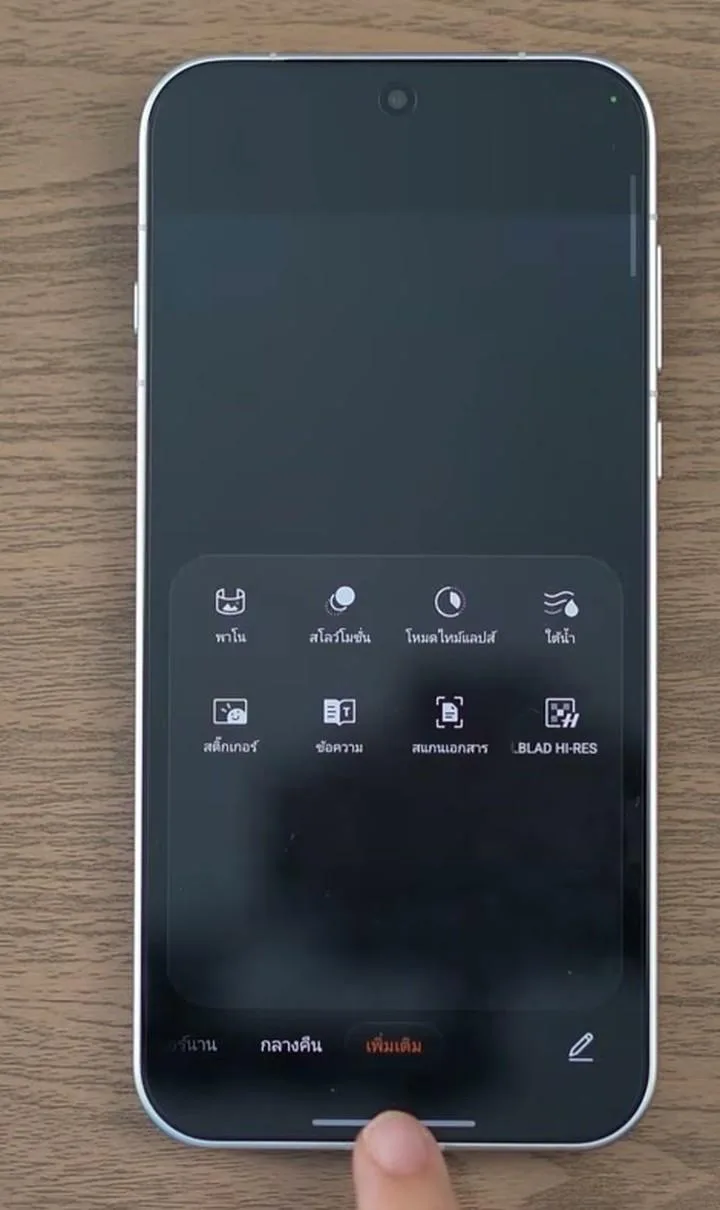
HASSELBLAD HI-RES อยู่ในแผง เพิ่มเติม
เช็กว่าได้ภาพละเอียดสูงจริงไหม ให้เปิดภาพในแอปรูปแล้วปัดขึ้น ภาพที่ลองถ่ายขึ้นความละเอียด 12288 × 18432 ขนาด 46.3 MB และมุมภาพมีป้าย 16K Ultra HD
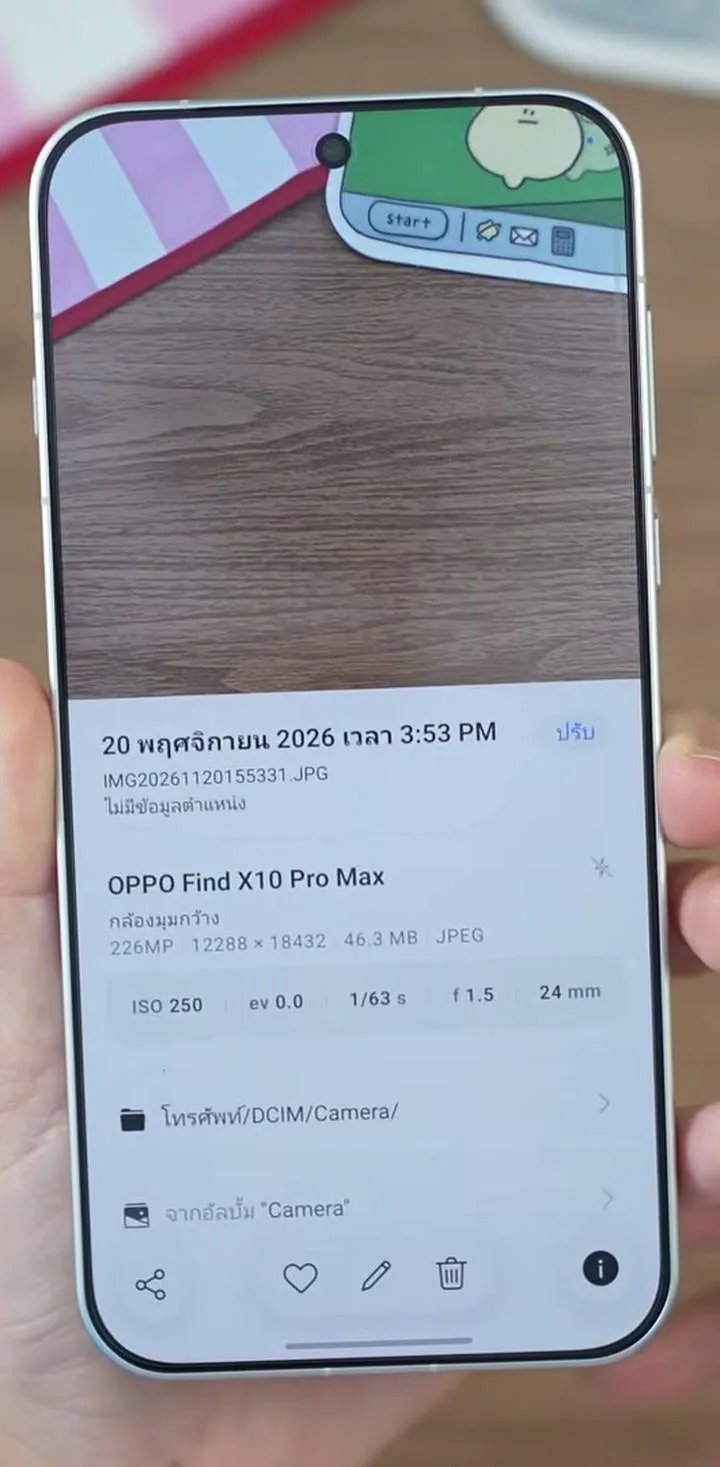
ปัดขึ้นบนภาพเพื่อดูความละเอียดและขนาด
14. ใช้โหมดเวที ซิลลูเอท ดอกไม้ไฟ และตั้งค่าวิดีโอ
ข้างชื่อโหมด รูปถ่าย และ วิดีโอ มีสามเหลี่ยมเล็ก ๆ แตะแล้วจะได้ตัวช่วยตามสถานการณ์
1. ในโหมด รูปถ่าย แตะสามเหลี่ยมข้างชื่อโหมด จะมี เวที · ซิลลูเอท · ดอกไม้ไฟ
2. ในโหมด วิดีโอ มี เวที · ดอกไม้ไฟ
เวทีใช้ตอนถ่ายคอนเสิร์ต เครื่องช่วยปรับแสงให้อัตโนมัติ ซิลลูเอทใช้กับภาพย้อนแสงอย่างพระอาทิตย์ขึ้นหรือตก ส่วนดอกไม้ไฟเก็บไว้ใช้ช่วงสิ้นปี
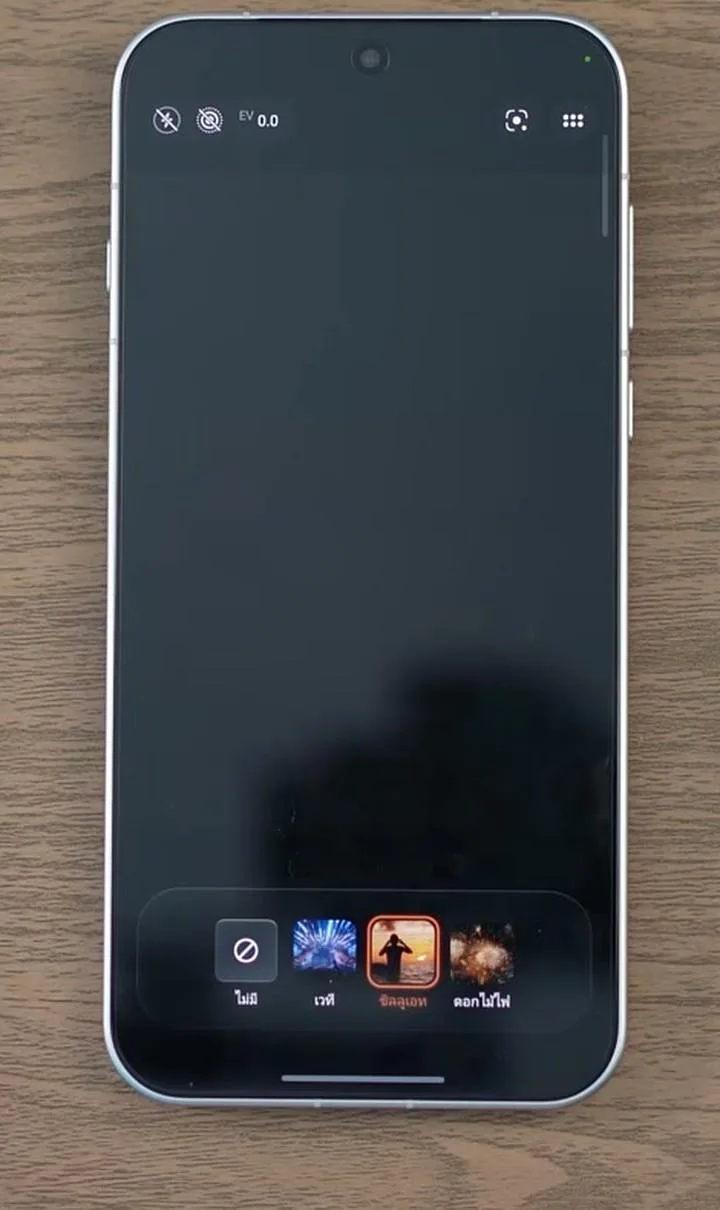
เลือกซิลลูเอทแล้วเครื่องบอกให้กดชัตเตอร์ค้างเพื่อถ่ายต่อเนื่อง
ในโหมดวิดีโอ แตะปุ่มความละเอียดที่มุมขวาบนเพื่อเลือก 720p · 1080p · 4K · 8K และจำนวนเฟรม ถ้าเลือก 8K จะได้ 30fps อุ้มแนะนำ 4K 60fps สำหรับถ่ายทั่วไป
ภาพหรือวิดีโอดูมืดไป แตะ EV ที่มุมซ้ายบน แถบ การตั้งค่าการเปิดรับแสง จะขึ้นมา เลื่อนเพิ่มได้ เช่น +0.7 ภาพจะสว่างขึ้นทันที
15. ใส่โทนสีและดูผลก่อนถ่าย
1. ในโหมด รูปคน แตะไอคอนสี่เหลี่ยมสีส้มที่มุมขวาล่างของช่องมองภาพ
2. ปัดซ้าย-ขวาเพื่อเปลี่ยนสไตล์ ชื่อสไตล์จะขึ้นกลางจอพร้อมตัวอย่างภาพจริง เช่น มาตรฐาน · ใส · ย้อนยุค · มีชีวิตชีวา · โคลด์แฟลช · แฟลชโทนอุ่น · อำพัน
3. ปรับรายละเอียดด้วยแผ่นปรับด้านล่าง ค่าที่เปลี่ยนจะขึ้นด้านบน (โทนเสียง · ความอิ่มตัว · ระดับสไตล์ · แสงที่นุ่ม) กด รีเซ็ต เพื่อกลับค่าเดิม
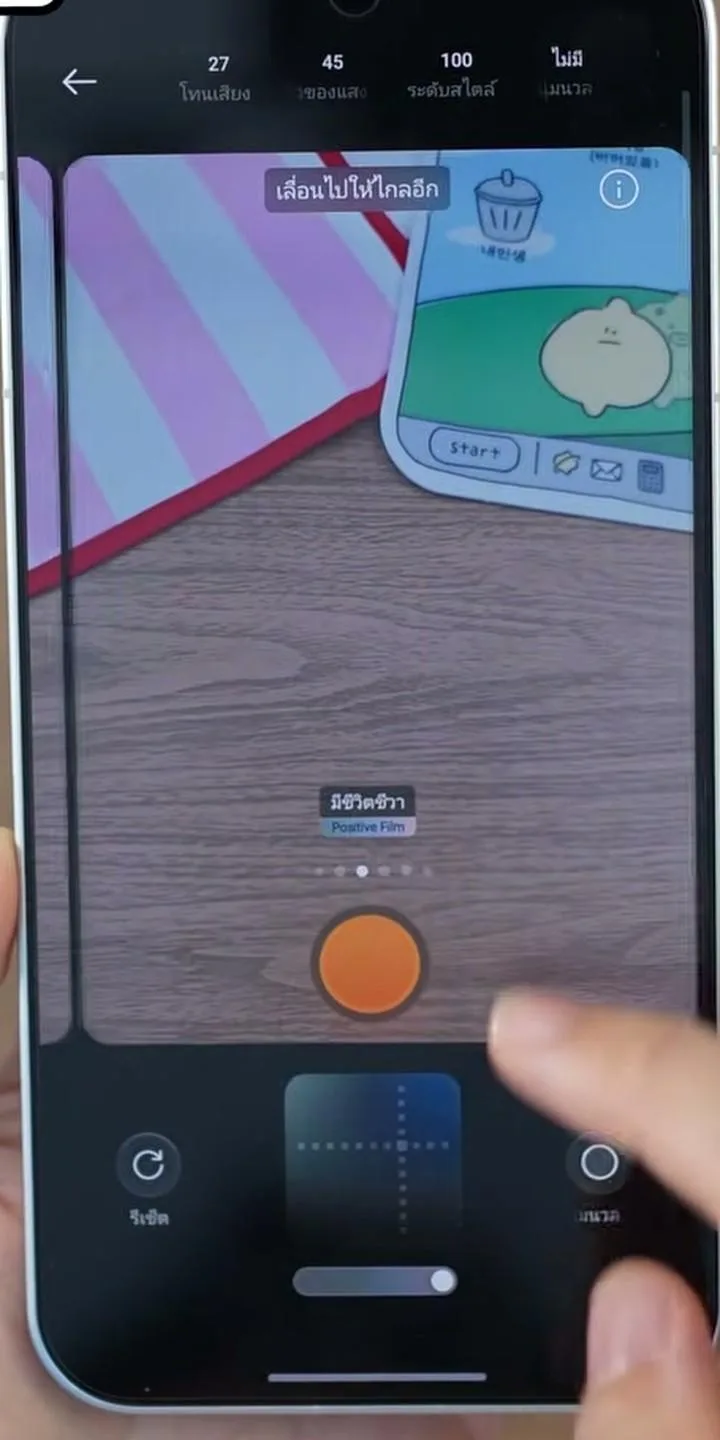
เห็นผลแบบสดก่อนกดถ่าย
อุ้มว่าใส ย้อนยุค มีชีวิตชีวา ก็ดีหมด แต่ "อำพัน" ใช้ง่ายที่สุดในความเห็นส่วนตัว
16. ถ่ายวิดีโอ 17-Stop ให้ได้ภาพย้อนแสงที่เก็บรายละเอียด
1. เข้าโหมด วิดีโอ และใช้เลนส์ 1× เท่านั้น
2. ตั้งความละเอียด 4K ที่ 30fps หรือ 60fps และเปิด Dolby Vision
3. ไม่ต้องเปิดฟังก์ชันเสริมอย่างแถบโทนสี เพราะความละเอียดจะลดลง ตอนลองเปิด ปุ่มเปลี่ยนจาก 4K·60 เป็น 1080·30 ทันที
ตั้งแบบนี้จะได้ใช้กล้องหลัก 200 ล้านพิกเซลเต็มความสามารถ ตัวอย่างที่ลองถ่ายเป็นวิดีโอย้อนแสง
หมวด OPPO AI: Mind Pilot, Mind Space และการป้องกันมิจฉาชีพ
ฟีเจอร์ในหมวดนี้เป็นส่วนหนึ่งของ OPPO AI ที่มาพร้อม ColorOS 17 อ่านภาพรวมทุกฟีเจอร์ได้ใน ข่าวเปิดตัว ColorOS 17
17. ถาม AI หลายตัวพร้อมกันด้วย Mind Pilot
1. เปิดแอป Mind Space แล้วแตะ ถาม Mind Pilot ด้านล่าง
2. พิมพ์คำถาม แล้วเลือกผู้ช่วยที่จะถาม เช่น Gemini Model · Perplexity · GPT Model (เลือกพร้อมกันหลายตัวได้)
3. ส่งคำถาม คำตอบจะขึ้นเป็นคอลัมน์ เลื่อนซ้าย-ขวาเทียบกันได้
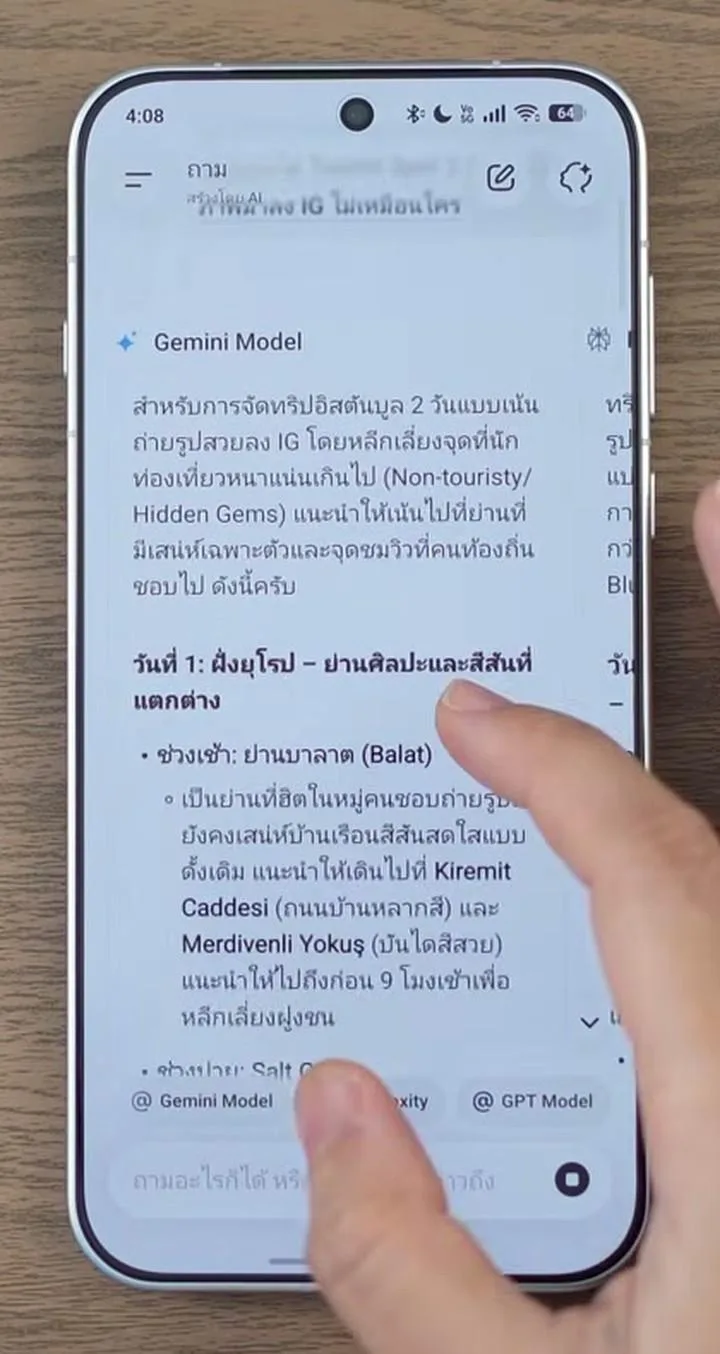
ถามครั้งเดียว ได้คำตอบหลายฝั่งมาเทียบกัน
Mind Pilot จะดูข้อมูลในเครื่องก่อน ถ้าไม่เจอจึงส่งไปถามผู้ช่วยที่เลือกเสริมไว้ อุ้มว่ามีประโยชน์มากกับคำถามซับซ้อนอย่างเรื่องกองทุน เพราะเอาคำตอบมาเทียบความถูกต้องได้ คนที่ไม่เคยใช้ AI ก็พิมพ์คุยได้ทันที
18. เก็บข้อมูลเข้า Mind Space ด้วยปุ่มด้านข้าง
เหมาะกับข้อมูลที่ขี้เกียจจำ เช่น ใบแจ้งหนี้ ใบเสร็จ
1. เปิดหน้าที่มีข้อมูลที่ต้องการเก็บ (ที่ลองคือรูป Invoice ในแชต)
2. กดปุ่มด้านข้างเครื่อง 1 ครั้ง จะขึ้น "บันทึกไปยัง Mind Space แล้ว"
3. เปิดความทรงจำนั้นใน Mind Space จะมี การสรุปข้อมูลด้วย AI
4. แตะ ถามเกี่ยวกับความทรงจำนี้ เพื่อเลือกคำถามที่แนะนำ หรือพิมพ์ถามเองได้เลย
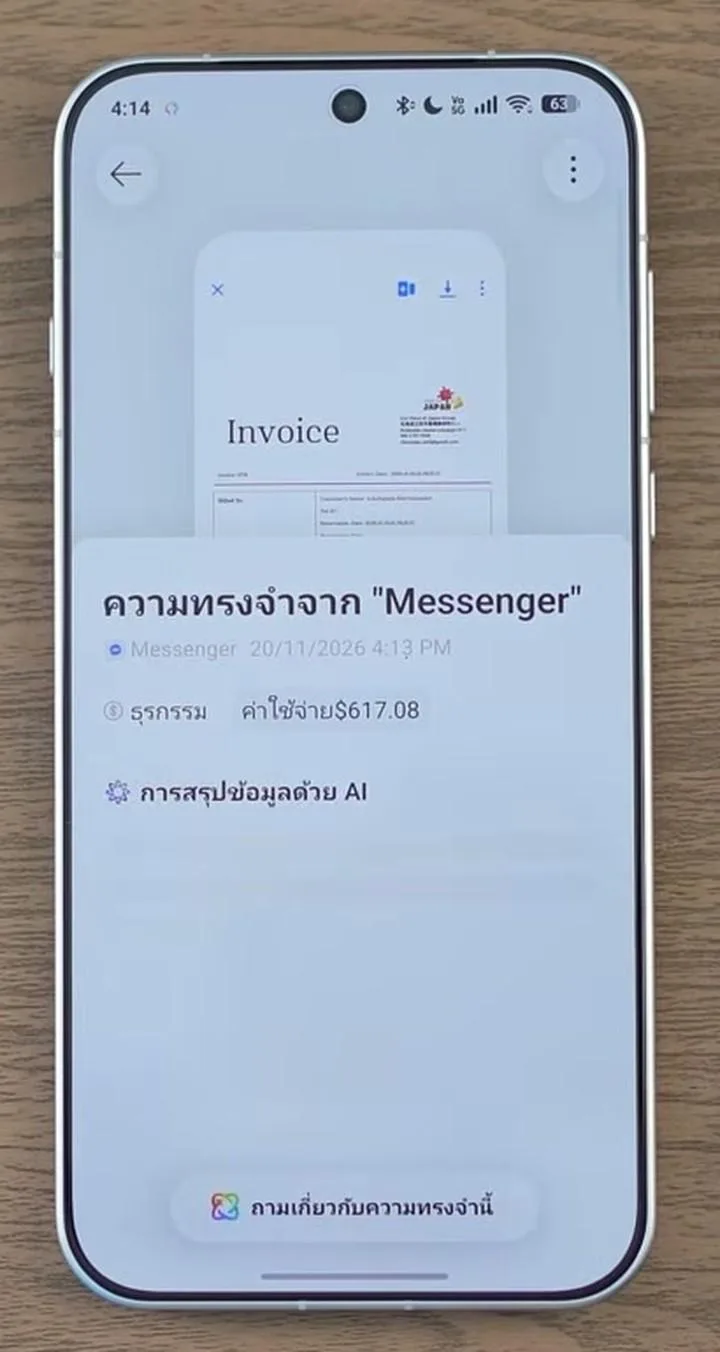
ข้อมูลที่เก็บไว้ถาม AI ต่อได้
19. เปิด AI Call Guard ตรวจจับเสียง AI หรือเปล่า
อุ้มอยากให้ทุกคนเปิดไว้ ช่วยดูว่าเสียงปลายสายเป็นเสียงที่ AI สร้างขึ้นมาหรือเปล่า
1. เปิดแอป โทรศัพท์ แตะจุด 3 จุดที่มุมขวาบน
2. แตะ การตั้งค่า > การตรวจจับเสียงสังเคราะห์
3. เปิดสวิตช์บนสุด การตรวจจับเสียงสังเคราะห์
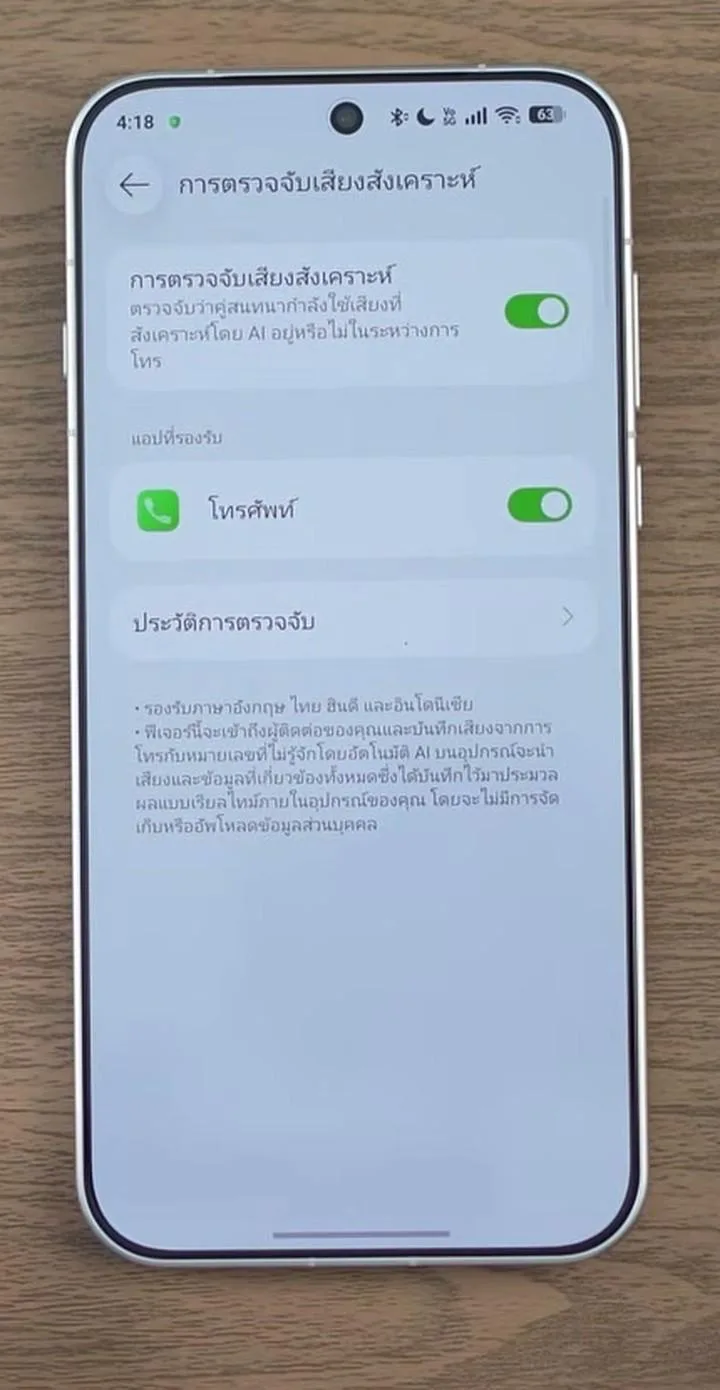
หมายเหตุด้านล่างบอกภาษาที่รองรับ: อังกฤษ ไทย ฮินดี และอินโดนีเซีย
20. Private Computing Cloud: AI ประมวลผลแบบเป็นส่วนตัว
ทริคนี้ไม่มีอะไรต้องตั้งค่า แต่ควรรู้ไว้ งานประมวลผล AI ของ OPPO ทำบน Private Computing Cloud ข้อมูลไม่ถูกส่งออกไปข้างนอกเอง ถ้าต้องส่งออกจะถามให้เรายินยอมก่อน เป็นเรื่องที่ช่วยให้สบายใจขึ้น เพราะ AI ต้องแตะทั้งภาพและข้อมูลส่วนตัว
หมวดเชื่อมต่อ: ใช้ร่วมกับแท็บเล็ตและ iPhone
21. แชร์เน็ตและเบอร์จากมือถือไปที่ OPPO Pad Mini
OPPO Pad Mini ใส่ซิมไม่ได้ แต่ดึงอินเทอร์เน็ตจากมือถือไปใช้ได้
1. ปัดลงแล้วแตะไอคอนฟันเฟือง เข้า Settings > Device Connect > Tablet
2. เปิดสวิตช์สิทธิ์ทั้งหมด แล้วแตะ Agree and continue
3. แตะ Add new device วางสองเครื่องไว้ใกล้กัน เปิด Wi-Fi และ Bluetooth ทั้งคู่
4. เลือก OPPO Pad Mini จากรายการ แล้วกด Allow ที่แท็บเล็ต
5. เชื่อมต่อแล้ว ในหน้าของแท็บเล็ตจะมี Screencast (แสดงจอมือถือบนแท็บเล็ต) และ Network sharing (แชร์เน็ตของมือถือให้แท็บเล็ต)
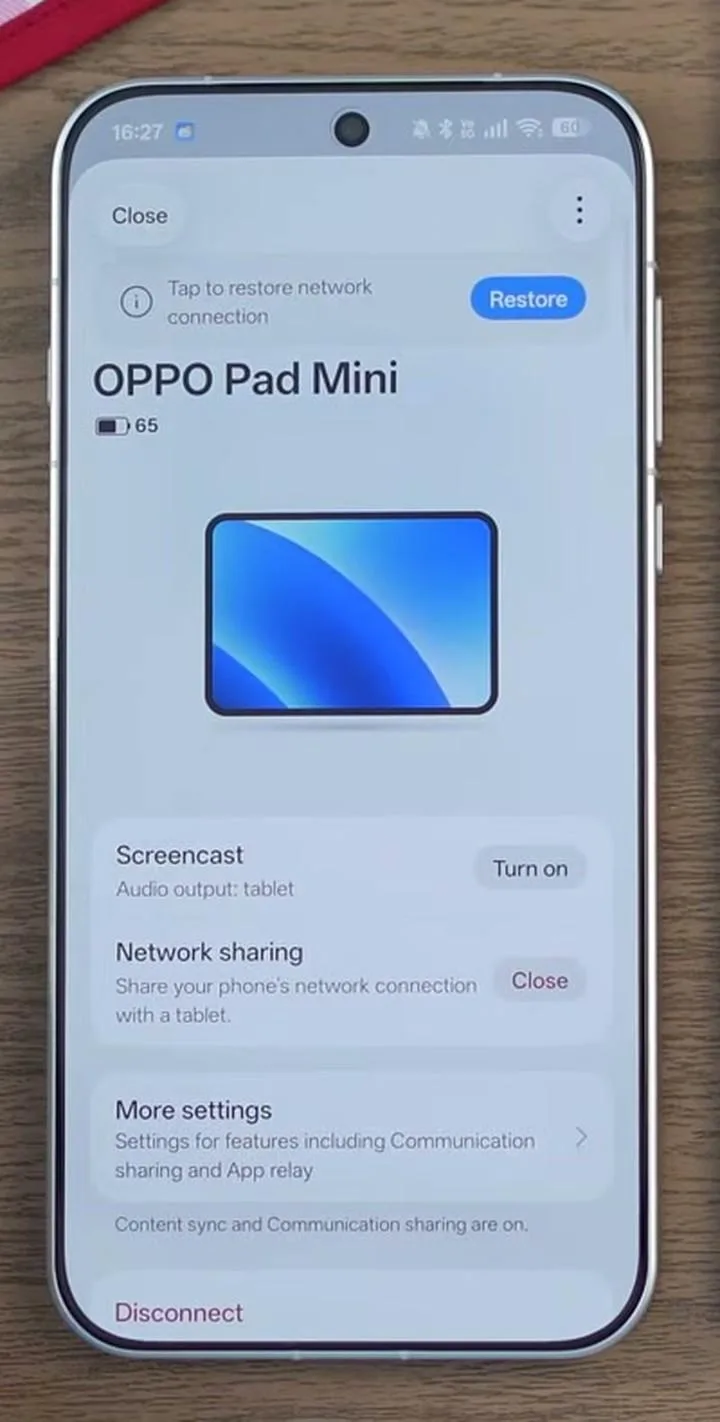
หลังเชื่อมต่อ ตัวเลือกทั้งหมดอยู่ในหน้านี้
ลองเปิด Screencast จอมือถือจะขึ้นบนแท็บเล็ต เลื่อนใช้งานจากแท็บเล็ตได้เลย วางมือถือไปชาร์จที่อื่นได้ ส่วน Network sharing ทำให้โทรเข้า-ออกและรับสายจากแท็บเล็ตได้ และแชร์ไฟล์ได้เร็วขึ้น บนจอระบุว่าตอนนี้รองรับแท็บเล็ต OPPO, OnePlus และ realme
22. ส่งรูปจาก OPPO ไป iPhone ด้วย OPPO Share
1. เปิดแอป รูป เลือกภาพหรือวิดีโอ แล้วแตะ แชร์
2. แตะ OPPO Share
3. เอาหัวเครื่องชนกับ iPhone
4. ครั้งแรก iPhone จะขึ้นให้ติดตั้งแอป O+ Connect จาก App Store ติดตั้งให้เรียบร้อย
5. ครั้งต่อไปทำแค่ เลือกรูป > แชร์ > OPPO Share > ชนเครื่อง แล้วกดอนุญาตที่ iPhone รูปจะถูกส่งไปทันที
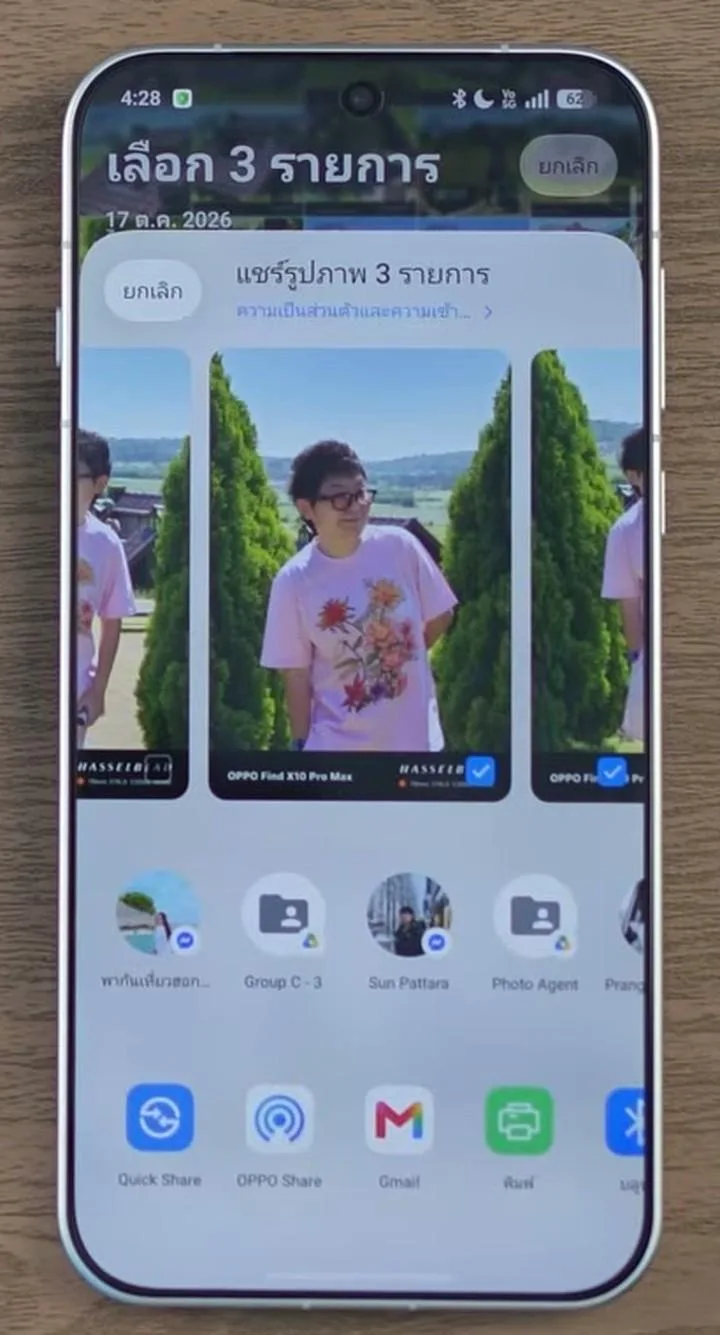
เลือก OPPO Share จากหน้าแชร์
สรุป: ทริคไหนควรตั้งก่อน
ถ้าเพิ่งได้เครื่องมา เริ่มจาก 3 อย่างที่ตั้งครั้งเดียวแล้วใช้ได้ตลอด คือ เปิด การตรวจจับเสียง AI (ทริค 19) ปิด Google Discover ถ้าไม่ได้ใช้ (ทริค 7) และเปิด ล้างเลขแจ้งเตือนด้วยสองนิ้ว (ทริค 5)
สายแต่งภาพ ลอง เอเจนต์ปรับภาพ กับ แต่งแสงภาพบุคคลด้วย AI ก่อน เพราะใช้ทางเข้าเดียวกันและเห็นผลทันที สายถ่ายวิดีโอ ให้จำสูตร 17-Stop ไว้ คือ 1× กับ 4K และไม่เปิดฟังก์ชันเสริม ส่วนคนที่ใช้ OPPO Pad Mini หรือมี iPhone อยู่ในบ้าน ทริค 21–22 ช่วยให้ส่งงานข้ามเครื่องสะดวกขึ้นมาก
คำถามที่พบบ่อย (FAQ)
ทริคเหล่านี้ใช้กับ OPPO รุ่นอื่นได้ไหม
ทริคที่เป็นฟีเจอร์ของ ColorOS 17 ใช้กับ OPPO รุ่นอื่นที่ได้ ColorOS 17 ได้ แต่ชื่อเมนูและตำแหน่งอาจต่างกันเล็กน้อย ส่วนทริคกล้อง (200MP, 17-Stop) ขึ้นกับฮาร์ดแวร์ของ Find X10 Pro Max
ColorOS ที่ใช้สาธิตเป็นเวอร์ชันอะไร
ColorOS 17 เวอร์ชัน 17.0.1.201 บน OPPO Find X10 Pro Max
เครื่องมือแต่งภาพ AI อยู่ตรงไหน
เปิดภาพในแอป รูป แตะไอคอนดินสอ แล้วแตะแท็บซ้ายสุดของแถบล่าง จะเจอ เอเจนต์ปรับภาพ · จัดองค์ประกอบภาพด้วย AI · ยางลบ AI · แต่งแสงภาพบุคคลด้วย AI
พิมพ์สั่งแต่งภาพเป็นภาษาไทยได้ไหม
ได้ พิมพ์ในช่อง อธิบายการเปลี่ยนแปลงที่คุณต้องการ ของเอเจนต์ปรับภาพได้เลย
AI Call Guard อยู่ในเมนูไหน
แอป โทรศัพท์ > จุด 3 จุด > การตั้งค่า > การตรวจจับเสียงสังเคราะห์ รองรับภาษาอังกฤษ ไทย ฮินดี และอินโดนีเซีย
ทำไมถ่ายวิดีโอแล้วความละเอียดลดเหลือ 1080p
ฟังก์ชันเสริมบางตัว เช่น แถบโทนสีในโหมดวิดีโอ ทำให้ความละเอียดลดลง ถ้าต้องการ 4K สำหรับ 17-Stop ให้ปิดฟังก์ชันเสริมและใช้เลนส์ 1×